




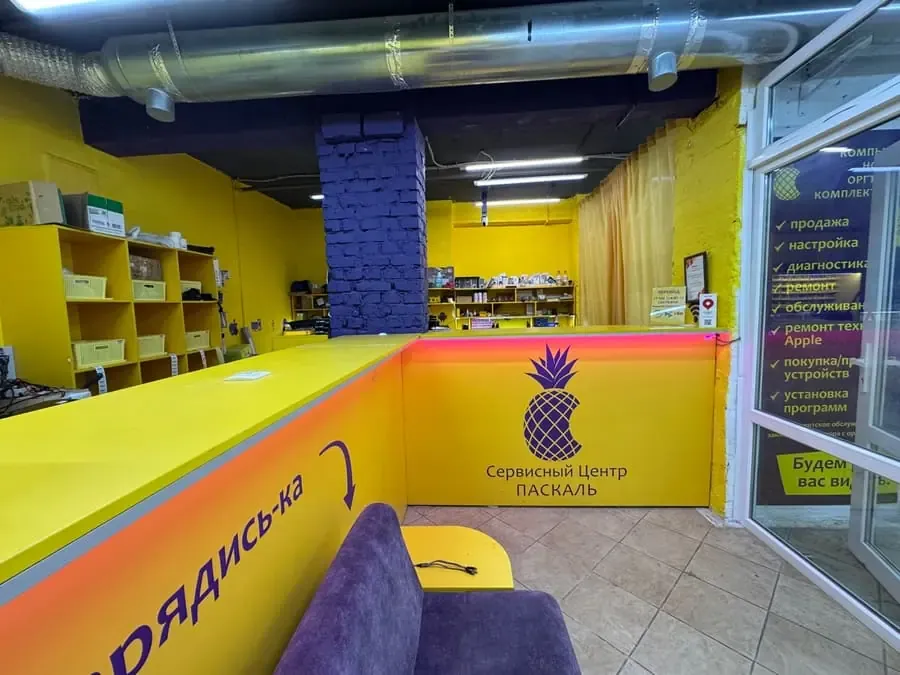
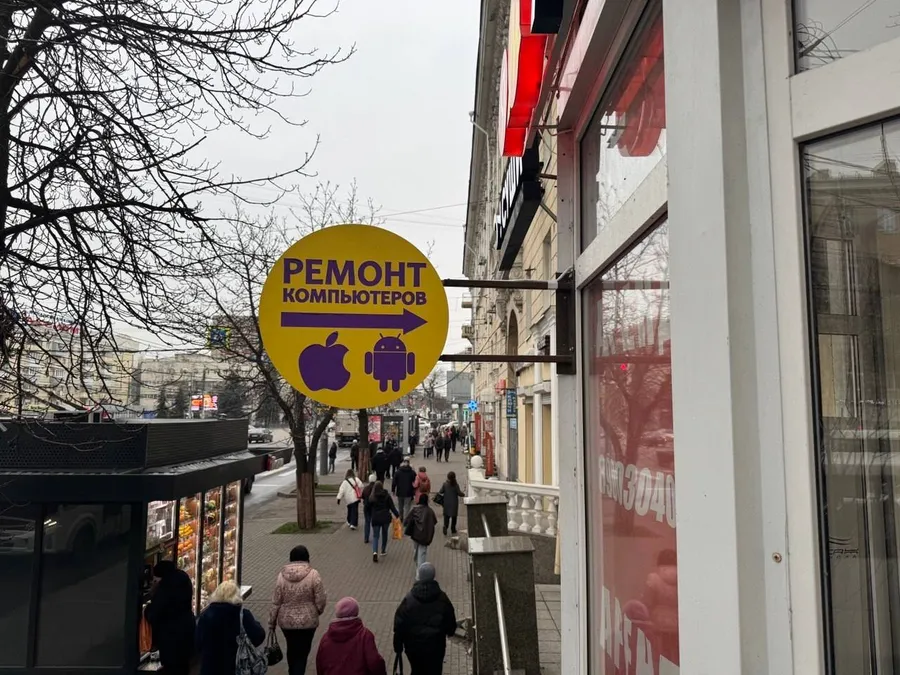
Кольцовская
г Воронеж, ул Плехановская, д 35
- Часы работы
- Пн–Пт 09:00–20:00Сб, Вс 10:00–18:00
- оценка на Яндекс.Картах
- 5,0
- Диагностика
- бесплатно при ремонте
- Телефон
- +7 (920) 218-07-71
Синий экран — это не поломка сама по себе, а сообщение о ней. В надписи на экране уже сказано, куда смотреть, и по ней отсеиваются половина причин.
Windows уходит в синий экран, когда сбой случился в той части системы, где продолжать работу опасно: ещё секунда — и на диск запишется мусор. Поэтому она останавливается и показывает стоп-код — имя вроде CRITICAL_PROCESS_DIED или строку с шестнадцатеричным номером. Это и есть главная улика.
Первое, что стоит сделать, — записать код. Не «выскочил синий экран», а точную надпись, и лучше сфотографировать: ниже кода Windows часто пишет имя файла-виновника, например nvlddmkm.sys — драйвер видеокарты NVIDIA. С этой строкой разбор занимает минуты вместо часов.
Второе — вспомнить, что менялось перед этим. Ставили драйвер, добавляли планку памяти, обновляли систему, разгоняли, чистили компьютер? Синий экран, появившийся сразу после какого-то действия, почти всегда с ним и связан, и откат решает вопрос без ремонта.
Третье — посмотреть на частоту. Разовый синий экран за полгода бывает у исправной машины: сбой драйвера, скачок в сети. Экраны каждый день или при одной и той же задаче означают, что железо или система действительно нездоровы, и само это не пройдёт.
Отдельно про самый неприятный сценарий: если экраны идут вперемешку с зависаниями, а диск при этом щёлкает или подолгу думает, дело чаще всего в нём. Тогда первым делом снимают данные, а уже потом чинят — переустановка системы на сыплющийся диск стирает шансы вытащить фотографии.

Диагноз
Самая частая причина. Откат или свежая версия — обычно без замены деталей.
Сбойная планка даёт экраны вразнобой. Проверяется тестом и заменой по одной.
Экраны вперемешку с зависаниями. Сначала данные, потом ремонт — см. компьютер тормозит.
Пыль и высохшая паста — см. чистка и термопаста.
После вируса или сбоя питания. Иногда честнее поставить заново.
Справочник
Названия и номера кодов — по справочнику Microsoft для разработчиков драйверов; правая колонка — что за этими кодами оказывается на практике. Код называет подсистему, а не деталь: он сокращает поиск, но не заменяет диагностику.
| Надпись на экране | О чём сообщает Windows | Что обычно оказывается на деле |
|---|---|---|
| CRITICAL_PROCESS_DIED0x000000EF | Умер процесс, без которого система жить не может | Повреждены системные файлы — после сбоя питания, вируса или неудачного обновления. Реже сыплется диск. Часто лечится восстановлением без переустановки. |
| SYSTEM_SERVICE_EXCEPTION0x0000003B | Сбой при обращении к системной службе | Драйвер. Чаще всего видеокарты или антивируса; имя файла обычно тут же на экране. |
| INACCESSIBLE_BOOT_DEVICE0x0000007B | Система не нашла диск, с которого загружается | Сменили режим контроллера в BIOS, отошёл шлейф, слетел драйвер контроллера после обновления. Иногда — умирающий диск. |
| PAGE_FAULT_IN_NONPAGED_AREA0x00000050 | Обращение к участку памяти, которого нет | Планка памяти или драйвер. Проверяется тестом памяти и заменой модулей по одному. |
| MEMORY_MANAGEMENT0x0000001A | Ошибка в управлении памятью | Почти всегда сама память: сбойный модуль, неудачный разгон, несовместимая пара планок. |
| IRQL_NOT_LESS_OR_EQUAL0x0000000A | Драйвер полез в память не вовремя | Свежеустановленный или, наоборот, очень старый драйвер. Классика после обновления Windows на старом железе. |
| KERNEL_SECURITY_CHECK_FAILURE0x00000139 | Система заметила, что её данные в памяти испорчены | Драйвер либо неисправная память. Разделяется тестом памяти: если он чист, ищем драйвер. |
| WHEA_UNCORRECTABLE_ERROR0x00000124 | Процессор сообщил о неисправимой аппаратной ошибке | Железо: процессор, память, питание, перегрев или разгон. Самый «железный» код из списка — программными способами не лечится. |
| DPC_WATCHDOG_VIOLATION0x00000133 | Драйвер завис дольше, чем позволено | Старый драйвер контроллера дисков или SSD с устаревшей прошивкой. Часто вылезает после установки нового SSD в старую систему. |
| VIDEO_TDR_FAILURE0x00000116 | Видеокарта перестала отвечать и не восстановилась | Видеокарта или её драйвер: перегрев, высохшие термопрокладки, просадка питания — см. ремонт видеокарты. |
| KERNEL_DATA_INPAGE_ERROR0x0000007A | Диск не отдал системе запрошенные данные | Диск, шлейф или разъём. Один из немногих кодов, при котором стоит сразу подумать о сохранении данных. |
| CLOCK_WATCHDOG_TIMEOUT0x00000101 | Одно из ядер процессора перестало отзываться | Процессор, его питание или разгон. На ноутбуках бывает при сильном перегреве. |
| UNEXPECTED_STORE_EXCEPTION0x00000154 | Сбой в системном хранилище памяти | Чаще всего диск на исходе, реже — драйвер антивируса. |
| BAD_SYSTEM_CONFIG_INFO0x00000074 | Повреждена конфигурация системы | Реестр после сбоя питания или неудачного выключения. Восстанавливается, переустановка обычно не нужна. |
В Windows 10 и 11 на экране показывают текстовое имя кода, а шестнадцатеричный номер — не всегда. Достаточно имени. Если хотите разобраться глубже, отчёты о сбоях лежат в папке C:\Windows\Minidump — эти файлы и читает мастер, когда экран поймать не удалось.
Нашли свой код, но лезть в железо не хочется? Привозите или вызывайте мастера — диагностику при ремонте делаем бесплатно и цену называем до начала работ.
Прайс
Компьютеры
| Работа | Стоимость |
|---|---|
| Установка Windows с драйверами и настройкой | от 1 400 ₽ |
| Установка Windows с переносом ваших файлов | от 1 900 ₽ |
| Чистка системного блока с заменой термопасты | от 1 300 ₽ |
| Чистка с заменой термопасты и термопрокладок видеокарты | от 2 500 ₽ |
| Наведение порядка в системе, автозагрузка, удаление мусора | от 1 000 ₽ |
| Установка SSD или планки памяти с переносом системы | от 1 500 ₽ |
| Сборка компьютера из комплектующих клиента | от 3 000 ₽ |
| Ремонт или замена блока питания | от 1 500 ₽ |
| Ремонт материнской платы | от 2 000 ₽ |
| Ремонт видеокарты | от 2 500 ₽ |
| Замена разъёмов на плате: питание, USB, сеть | от 1 500 ₽ |
| Чистка платы после залития | от 2 000 ₽ |
| Диагностика | бесплатно при ремонте |
Цены на работу. Комплектующие считаются отдельно, их стоимость называем до начала работ. Данные с ваших дисков не трогаем без вашего слова.
Стоимость указана за работу и зависит от модели устройства и сложности ремонта. Точную сумму называем после диагностики — до начала работ.
Вопросы
Нет. Больше половины случаев — драйвер или система, где вообще ничего не меняют: откатили, обновили, восстановили файлы. Железо оказывается виновато реже, и даже тогда речь обычно про планку памяти или диск, а не про весь компьютер.
Так и задумано по умолчанию. Windows сохраняет отчёт в папку C:\Windows\Minidump — по нему мы восстановим и код, и виновника. Отдельно ловить экран не нужно, привозите как есть.
Если причина в системе или драйверах — да. Если сбоит память, диск или питание, переустановка даст пару спокойных дней, а потом всё вернётся. Поэтому мы сначала смотрим, что именно, и не предлагаем переустановку как ответ на всё сразу.
Три вещи: откатить драйвер, установленный перед первым экраном; запустить встроенную проверку памяти (в поиске Windows — «Средство проверки памяти»); отключить разгон, если он был. Лезть в реестр и «чинить» систему сторонними программами из интернета не стоит — после них чаще приходят с потерянными данными.
Ещё по этой технике
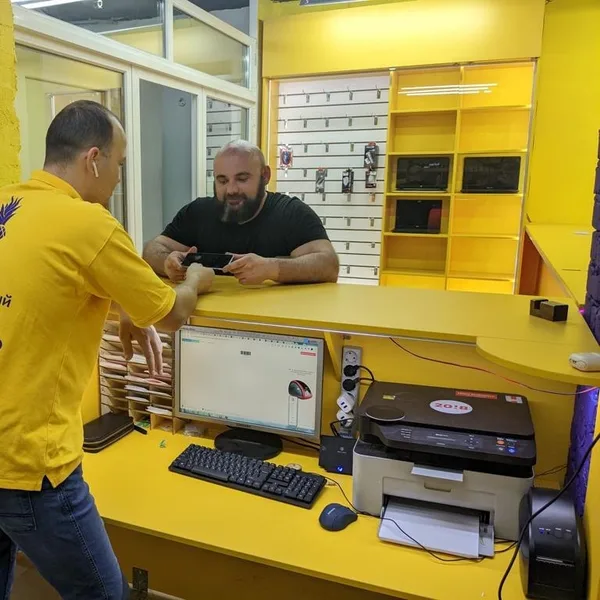
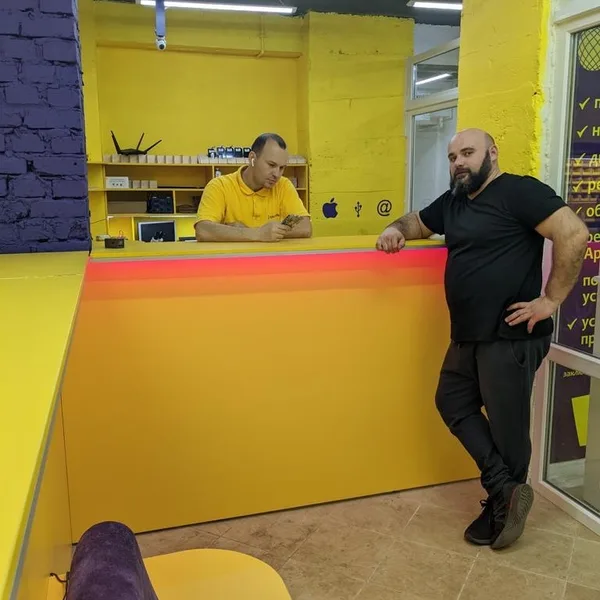
Наша мастерская
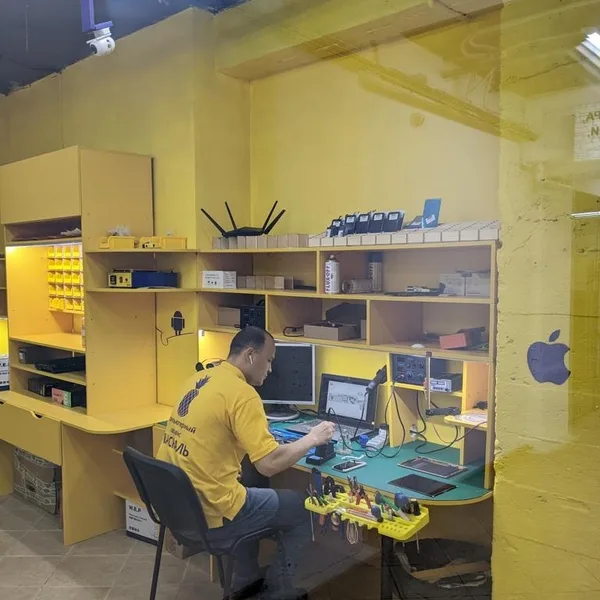
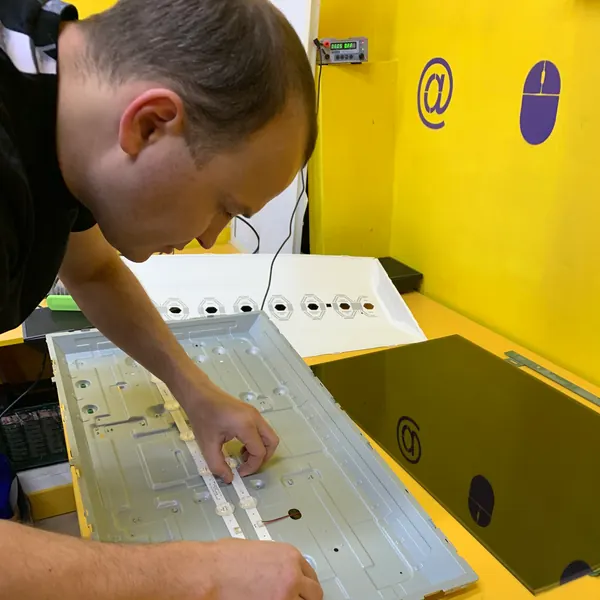
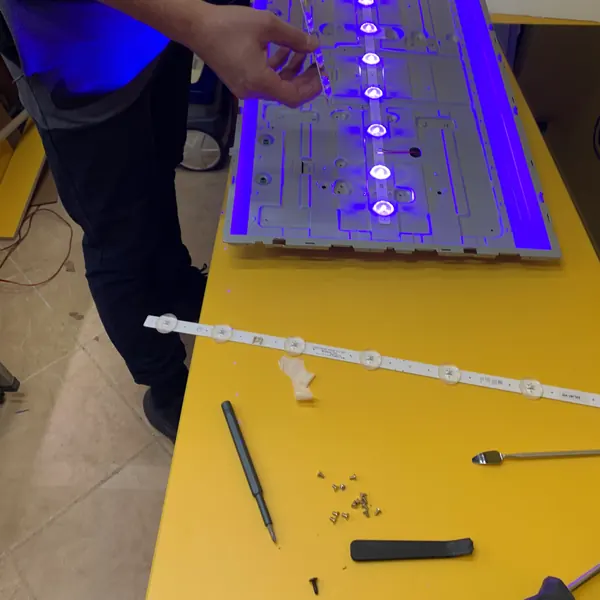
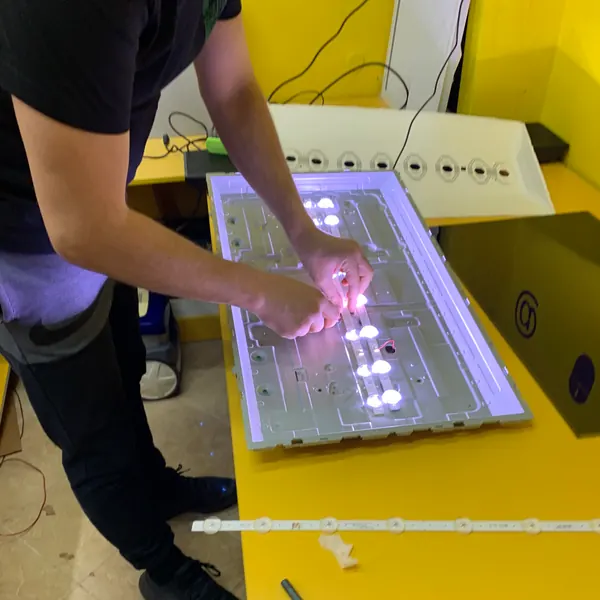
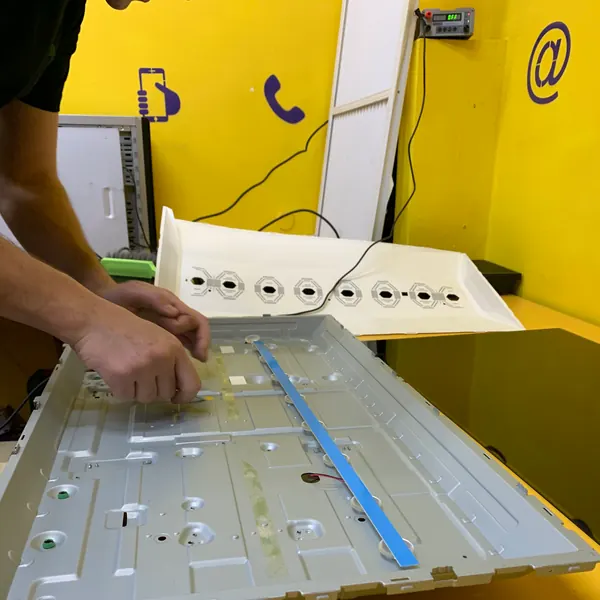
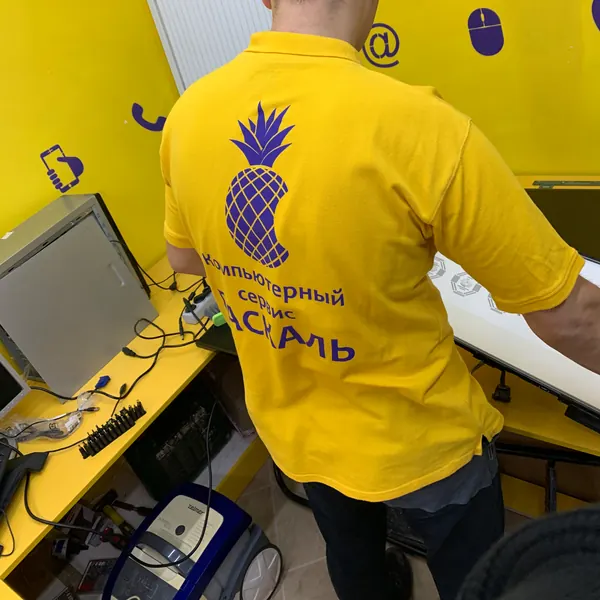
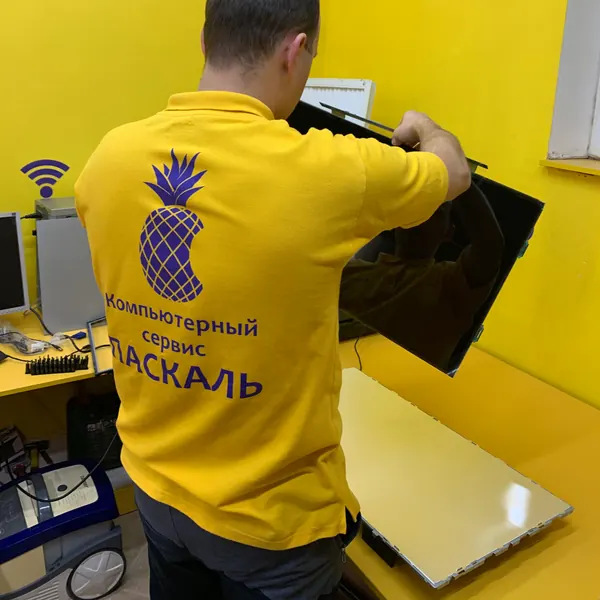
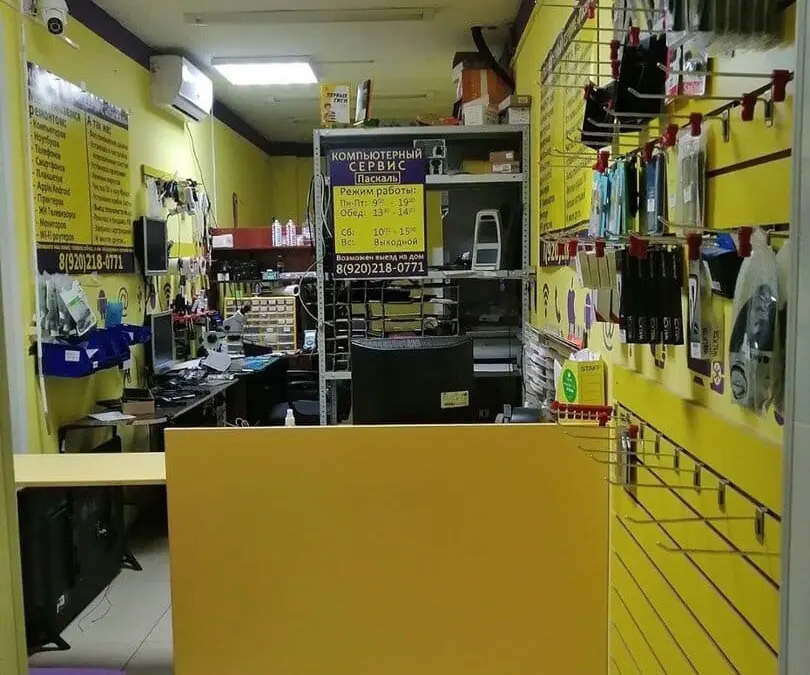
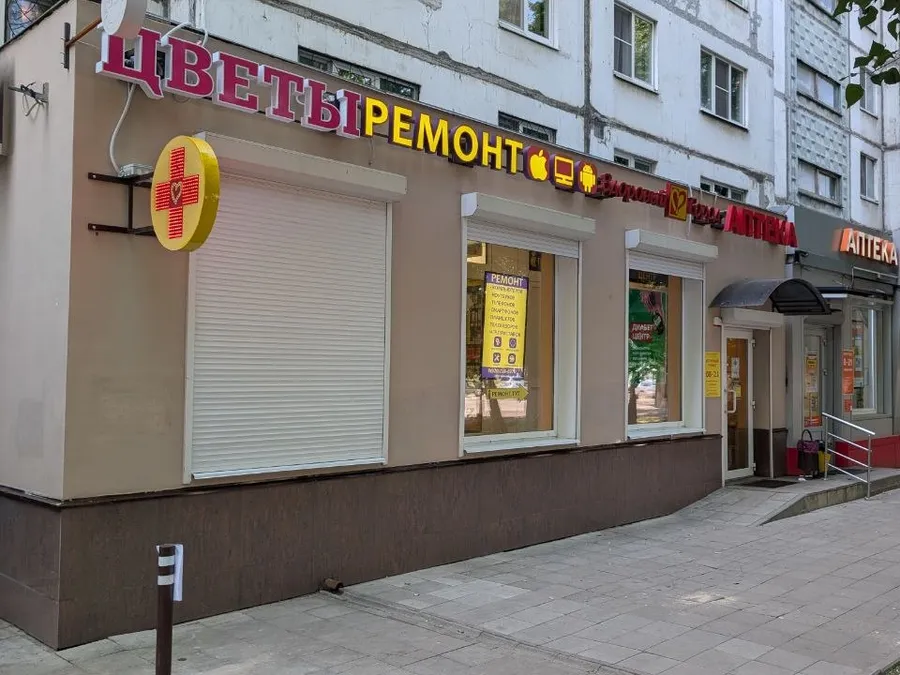
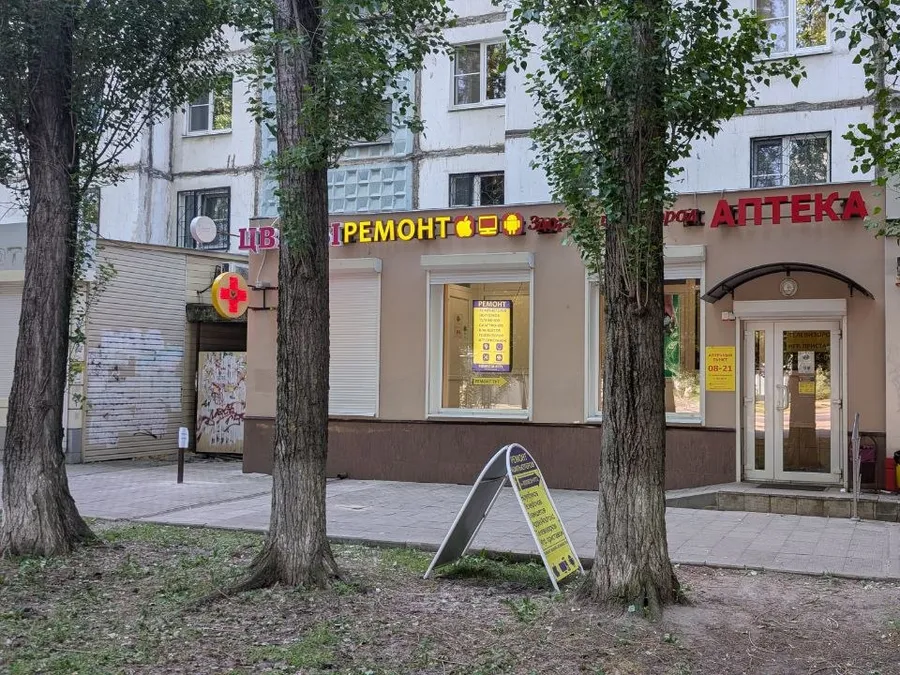
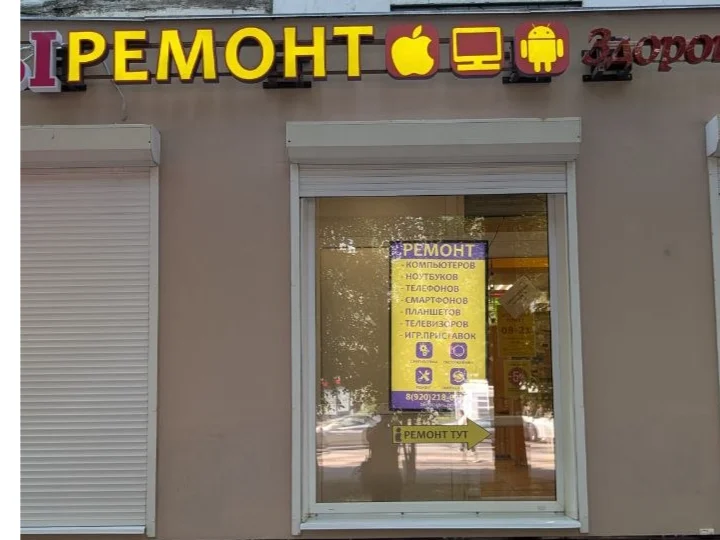
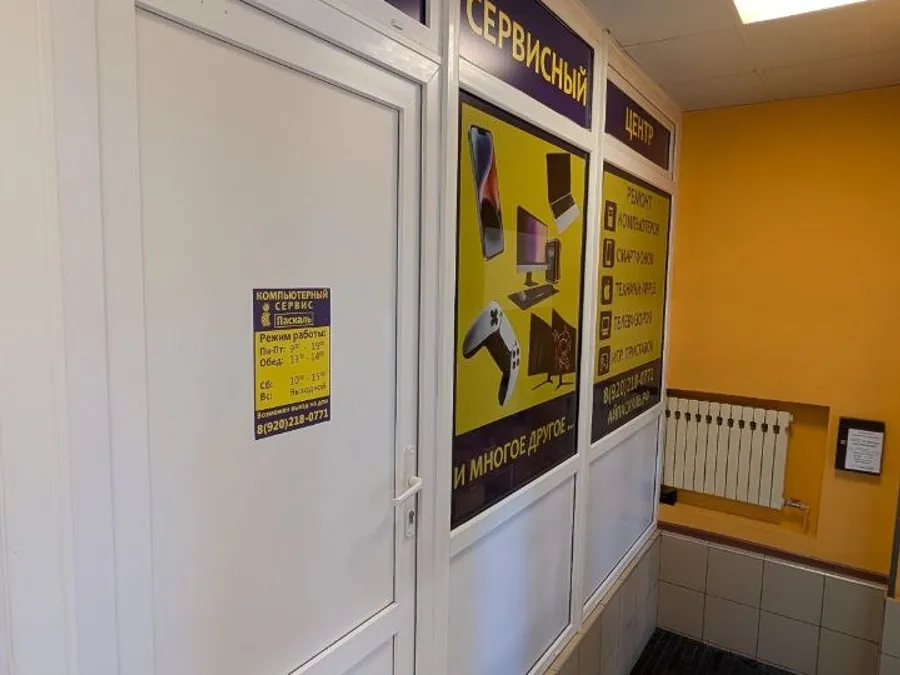
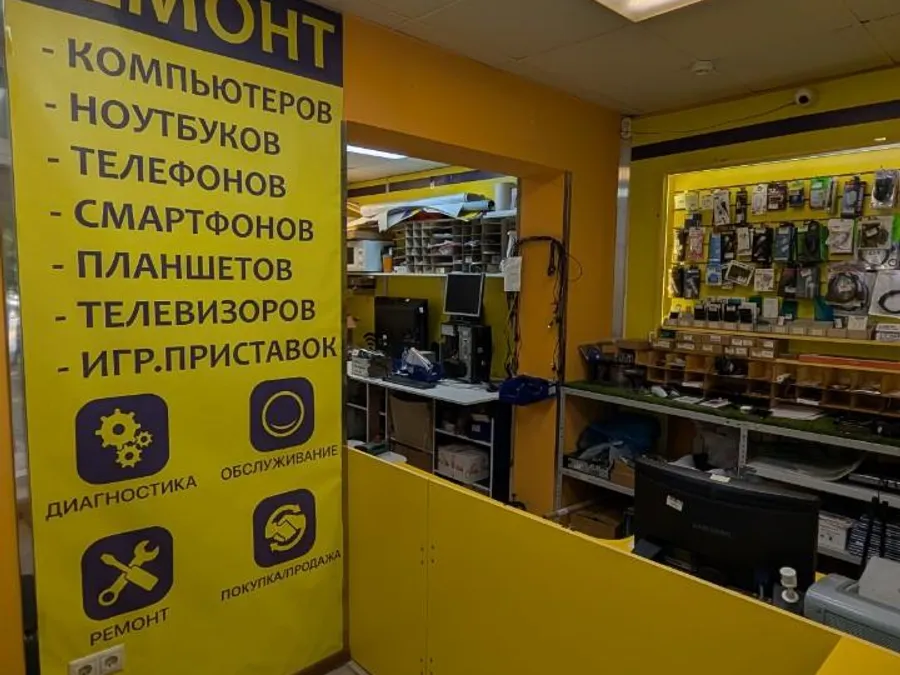
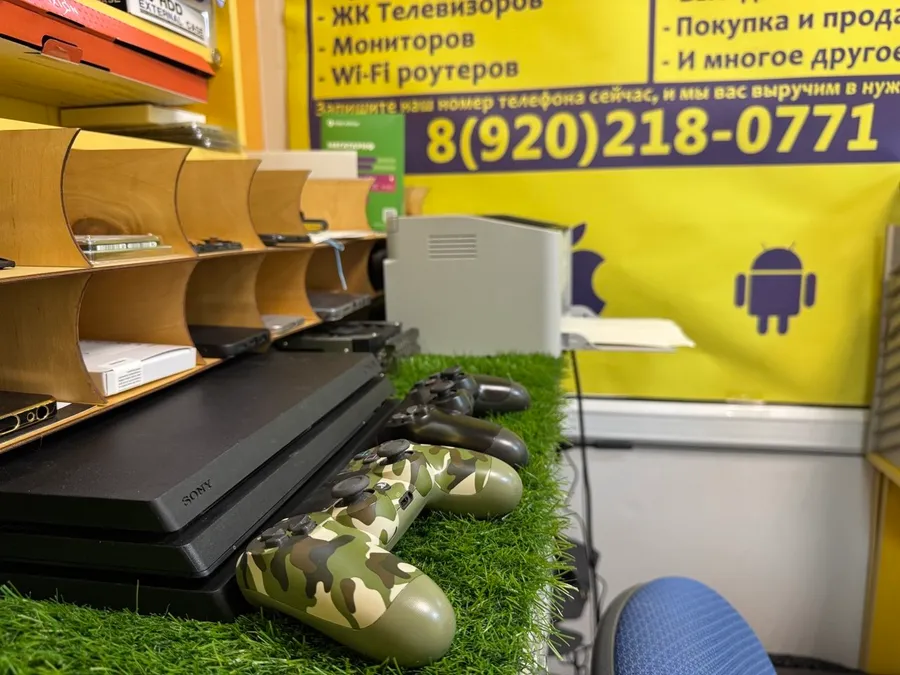
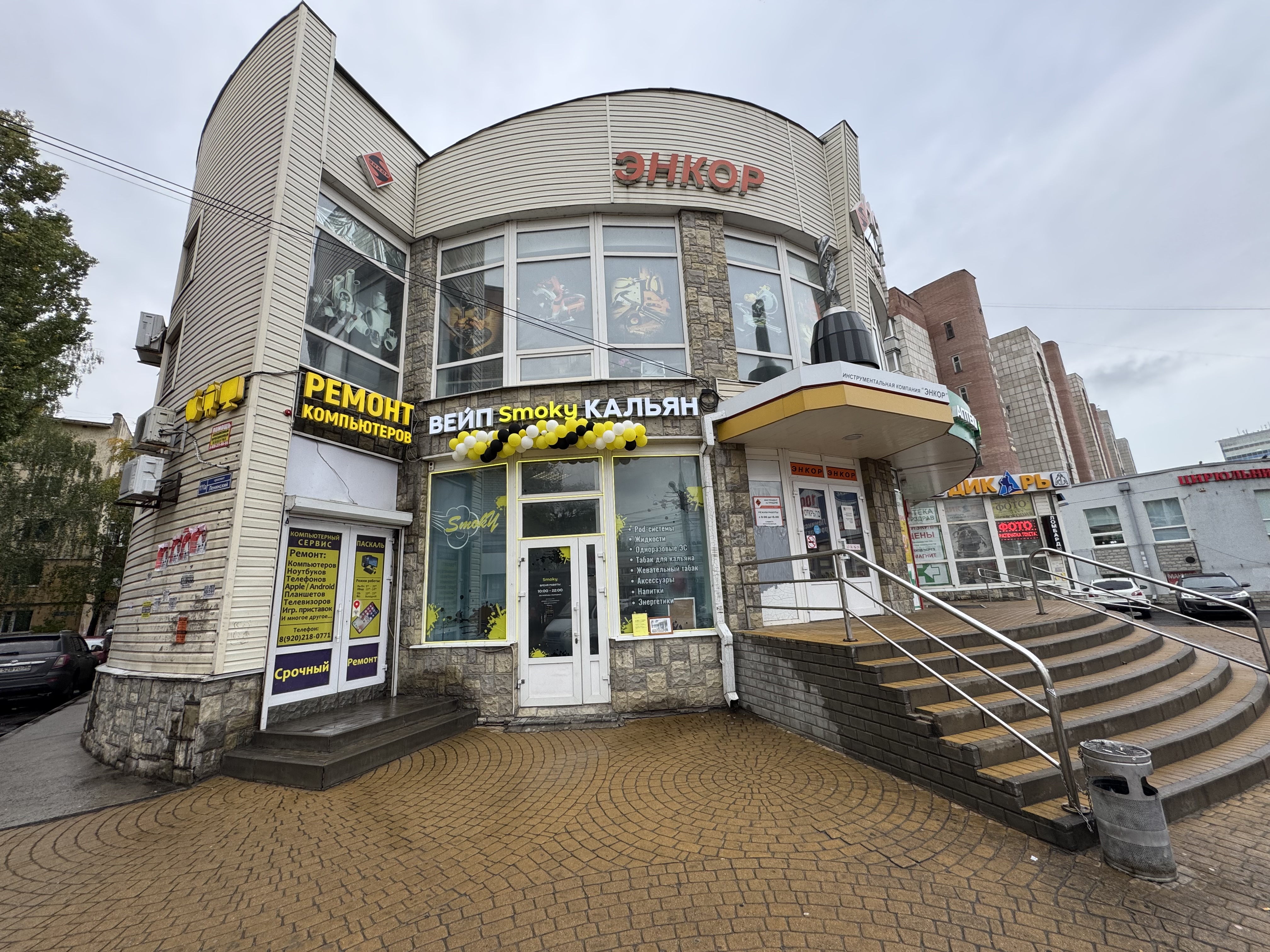
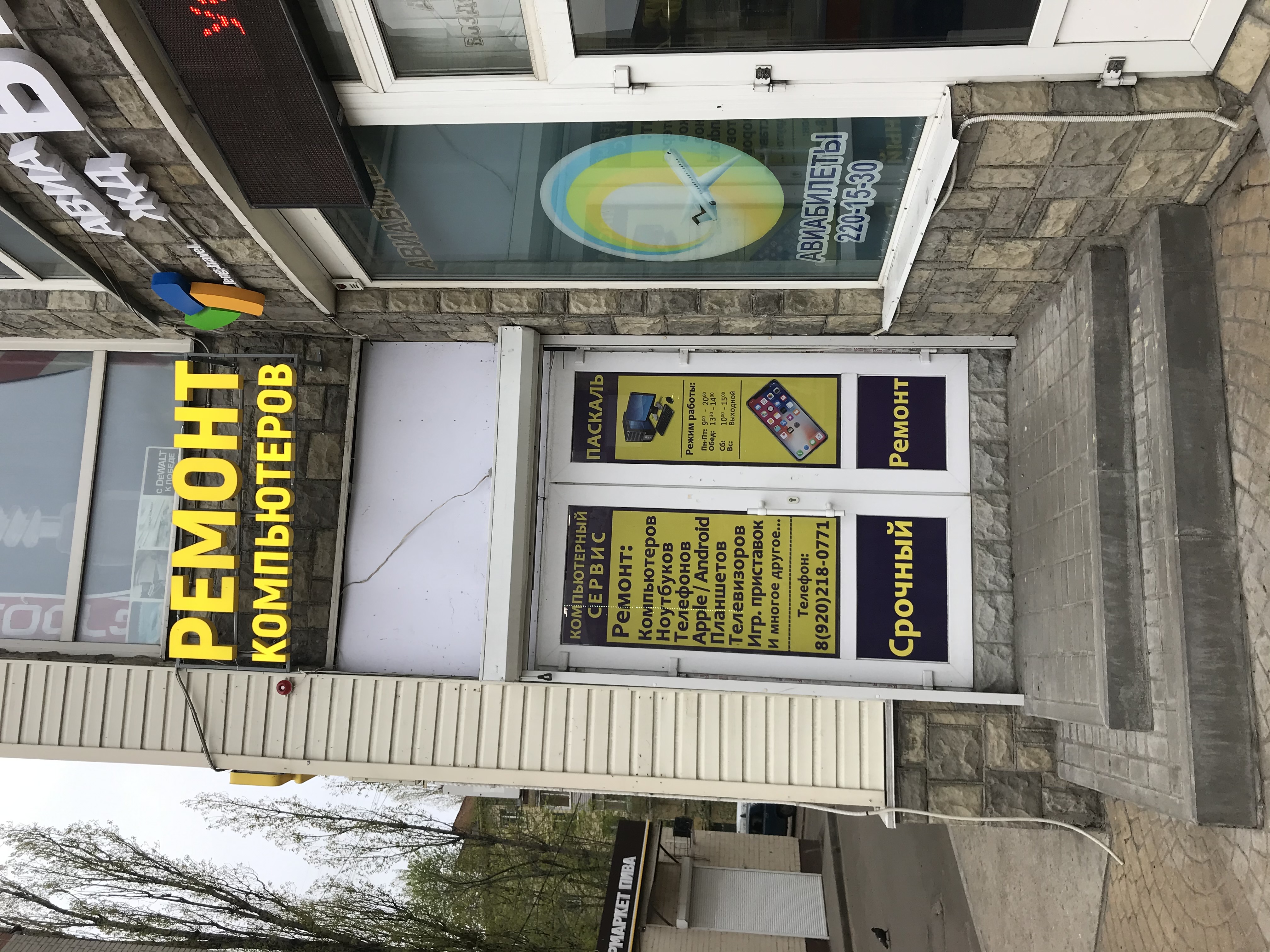
Не курьеры и не приёмщики: ремонт делают инженеры, которые сидят в этих же мастерских. Снимки настоящие — Плехановская, 35.
г Воронеж, ул Плехановская, д 35
г Воронеж, Ленинский пр-кт, д 79
г Воронеж, ул Генерала Лизюкова, д 61
г Воронеж, Ленинский пр-кт, д 111А
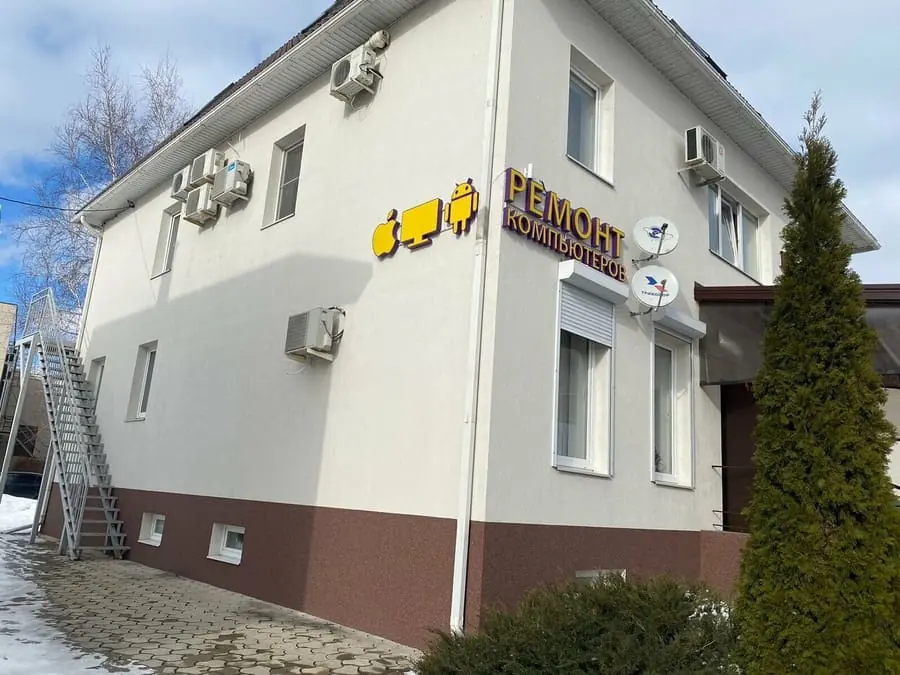
Воронежская обл, Новоусманский р-н, село Новая Усмань, ул Ленина, д 303А/2
Опишите поломку — скажем честно, берёмся или нет и сколько это будет стоить. Диагностика бесплатная при ремонте — сумму назовём до начала работ.
Продолжая пользоваться сайтом, вы соглашаетесь с использованием cookie. Какие и зачем
Поместите нужную часть изображения в рамку